debug: mod finder - default

36 Fragen

  1. Loggen Sie sich zunächst unter „Login“ ein, indem Sie die Einrichtung "Meta-Videoportal unterrichtsvideos.net" auswählen.
  2. Anschließend finden unter „Mein Bereich" in der „Übersicht“ den Abschnitt "E-Mail-Adresse ändern" auf der rechten Seite.
  3. Geben Sie dort Ihre neue E-Mail-Adresse an, bestätigen Sie unmittelbar danach die E-Mail-Adresse über den Link, den Sie an Ihre neu angegebene E-Mail-Adresse erhalten haben.
  4. Anschließend loggen Sie sich vollständig aus, zum Beispiel über diesen Logout.
  5. Nun können Sie sich künftig mit Ihrer neuen E-Mail-Adresse und Ihrem gewohnten Passwort einloggen. 

Wenn Sie im Rahmen der Registrierung ein neues Nutzerkonto für das Meta-Videoportal erstellt haben (d.h. nicht eine bereits bestehende Kennung zum Login nutzen können), wählen Sie als Einrichtung bitte die folgende Einrichtung aus:
"Meta-Videoportal unterrichtsvideos.net"

Ansonsten wählen Sie dort bitte Ihre Heimateinrichtung aus (z. B. Schul-/Landesportal oder die Universität).

Wenn Sie im Rahmen der Registrierung ein neues Nutzerkonto für das Meta-Videoportal erstellt haben (d.h. nicht eine bereits bestehende Kennung zum Login nutzen können), können Sie Ihr Passwort auf dieser Seite zurücksetzen lassen. Wenn Sie zum Login Zugangsdaten Ihrer Heimateinrichtung nutzen, wenden Sie sich bitte an Ihre Einrichtung.

Ihr Schul-/Landesportal muss bereits erfolgreich an VIDIS.schule angebunden sein. Eine Liste bereits angebundener Portale findet sich untig.

Mein Portal ist nicht gelistet

Sollte ihr Schulportal/Landesportal nicht gelistet sein und auch beim Versuch über den Login mit Einrichtungswahl "VIDIS.schule" nicht auftauchen, erfragen Sie bitte bei Ihrem Schulportal/Landesportal den Stand der Anbindung an VIDIS.

Mein Portal ist gelistet, der Login funktioniert jedoch nicht

Sollte ihr Schulportal/Landesportal bereits gelistet sein, jedoch der Login nicht funktionieren, so hat Ihre Schule, das Land oder eine andere verantwortliche Stelle für Ihre Einrichtung im Schulportal/Landesportal bislang keine Freischaltung vorgenommen.

Schulleitungen können eine Freischaltung des Meta-Videoportals im VIDIS-Portal vornehmen: 

Unter Umständen weicht das konkrete Verfahren für die Freischaltung durch Ihr Schulportal/Landesportal bei Einrichtungen oder Bundesländern ab. 

Erfragen Sie in diesem Fall das Vorgehen bei Ihrem Schulportal/Landesportal oder über das VIDIS-Kontaktformular.

Liste angebundener Portale

Zurzeit sind unter anderem folgende Bundesländer und Portale angebunden:

  • Bayern
  • Brandenburg
    • Schulportal Brandenburg
  • Berlin
    • Berliner Schulportal
  • Bremen 
    • Schulportal Bremen (SuBITI)
    • Schulportal Bremenhaven
  • Hessen
    • Schulportal Hessen
  • Niedersachsen 
    • moin.schule
  • Nordrhein-Westfalen
    • Logineo NRW
    • NRW AIS.chat Login 
  • Rheinland-Pfalz
    • Schulcampus RLP
  • Saarland
    • Online Schule Saarland
  • Sachsen
    • Schullogin Sachsen
    • EVLKS Sachsen
  • Schleswig-Holstein
    • Schulportal Schleswig-Holstein
    • Berufliche Schule Husum (BS Husum)
  • Thüringen
    • Schulportal Thüringen

Die Registrierung erfolgt über den Menüpunkt Registrierung auf der Startseite. Dort wählen Sie bitte die Einrichtung aus, von der Sie kommen, und loggen sich über den Single Sign-On (SSO) ein. Wenn Ihre Einrichtung nicht aufgeführt ist, können Sie ein neues Konto erstellen.

Bitte haben Sie Verständnis dafür, dass wir in beiden Fällen Ihre Angaben zum Schutz der gefilmten Personen prüfen müssen. Aus diesem Grund kann die Bearbeitung Ihres Registrierungsantrages einige Tage in Anspruch nehmen (siehe Nutzungsbedingungen).
Sie erhalten eine E-Mail-Bestätigung nach Abschluss der Prüfung.

Zur Schritt-für-Schritt-Video-Anleitung

Das Meta-Videoportal richtet sich an Personen, die im pädagogischen Bereich tätig oder in Ausbildung sind. Zielgruppen sind beispielsweise Lehramtsstudierende, Hochschullehrende, Lehrkräfte im Vorbereitungsdienst, Seminarleitungen, Lehrkräfte und Fortbildner/-innen. Auch Unterrichtsforscher/-innen können Zugriff auf einen Teil der beteiligten Videoportale und Inhalte erhalten. 
Einige der Videoportale und deren Inhalte sind allerdings nur für Personen in der Lehrkräfteaus-, -fort- und -weiterbildung zugänglich.


Auf welchen Portalen Sie sich nach der Registrierung auf dem Meta-Videoportal einloggen können, hängt davon ab, ob das Portal die zentrale Registrierung unterstützt. Eine aktuelle Übersicht darüber, für welche Portale dies derzeit der Fall ist, finden Sie hier.

  • Zum Login öffnen Sie bitte den Login-Bereich im jeweiligen Portal. Anschließend wählen Sie dort Ihre Organisation aus.
  • Haben Sie bei der Registrierung „Meine Einrichtung ist nicht aufgeführt“ angegeben, wählen Sie beim Login bitte "Meta-Videoportal unterrichtsvideos.net" als Organisation aus.

Zur Schritt-für-Schritt-Video-Anleitung


Nach der Freischaltung (registriert über die eigene Einrichtung)
Wenn Sie für die Registrierung Ihre bestehenden Nutzerdaten Ihrer Einrichtung genutzt haben und Ihr Zugang freigeschaltet wurde, können Sie sich mit den Zugangsdaten Ihrer Einrichtung (Kennung und Passwort) in das Meta-Videoportal einloggen. Wählen Sie dazu in der Organisationswahlliste Ihre Einrichtung aus und geben Sie anschließend Ihre Daten ein, so wie Sie es auch für andere Dienste gewohnt sind.

Nach der Freischaltung (registriert über „Einrichtung nicht gefunden“ bzw. neue Nutzerkennung erhalten)
Wenn Sie im Rahmen der Registrierung ein neues Nutzerkonto für das Meta-Videoportal erstellt haben (d.h. nicht eine bereits bestehende Kennung zum Login nutzen können) und Ihr Zugang freigeschaltet wurde, wählen Sie als Einrichtung bitte "Meta-Videoportal unterrichtsvideos.net" aus. Sie können sich dann mit Ihrer E-Mail-Adresse und Ihrem selbst gewählten Passwort einloggen.

In diesem Video wird erklärt, wie Sie sich im Meta-Videoportal unterrichtsvideos.net registrieren, wie Sie sich nach der Registrierung einloggen und wie - im Falle einer Kursregistrierung - Ihre Kursteilnehmenden ebenfalls einen Zugang erhalten. Bitte nutzen Sie zur Navigation die Lesezeichen unten links im Videoplayer.

Video-Anleitung zur Registrierung

Zur Änderung Ihrer Daten rufen Sie nach dem Login bitte diese Seite auf und füllen Sie dort den Antrag zur "Verlängerung des Kontos" aus. Bitte beachten Sie, dass die Bearbeitung Ihres Antrages einige Tage dauern kann. Sie erhalten eine Nachricht, wenn sie abgeschlossen ist.

Wenn Sie Ihren Account löschen möchten, schreiben Sie bitte eine formlose E-Mail mit dem Löschauftrag an info@unterrichtsvideos.net oder nutzen Sie das Kontaktformular nach dem Login unter "Mein Bereich". Wichtig ist, dass Sie die Mail von der gleichen Mail-Adresse versenden, mit der Sie auch im Meta-Videoportal registriert sind.

Ihr Zugang kann immer wieder um jeweils ein Jahr verlängert werden. Sie erhalten dazu rechtzeitig eine Benachrichtigung mit einer Anleitung per E-Mail.

Zur Verlängerung rufen Sie nach dem Login bitte diese Seite auf und füllen Sie dort den Antrag zur "Verlängerung des Kontos" aus. Bitte beachten Sie, dass die Bearbeitung Ihres Antrages einige Tage dauern kann. Sie erhalten eine Nachricht, wenn sie abgeschlossen ist.

Im Rahmen der Videonutzung ist die jährliche Prüfung des Zugriffsrechts erforderlich, da Nutzer/-innen über ihre Kennung unter anderem Zugriff auf (authentische) Unterrichtsvideos und damit sehr sensible Daten der darin erkennbaren Schüler/-innen und Lehrkräfte erhalten. Die gefilmten Personen (bzw. deren Erziehungsberechtigte) haben der Veröffentlichung der Videos nur für einen streng begrenzten Personenkreis zugestimmt. Wir sichern durch unsere Prüfprozesse zu, dass auch tatsächlich nur berechtigte Personen Zugriff erhalten. Dazu ist es nötig, etwaige Berechtigungen für unsere Portalinhalte regelmäßig zu prüfen, um diese weiterhin erteilen zu können. Zudem existieren verschiedene Nutzungsgruppen, die nicht immer automatisch über Universitäten oder andere Institutionen verifizierbar sind, sodass wir zur Einhaltung des Datenschutzes dieses Verfahren nutzen.

Wenn Sie sich registriert haben und nach Abschluss der Registrierung dazu aufgefordert werden, Ihre E-Mail-Adresse zu bestätigen, Sie jedoch beispielsweise die E-Mail mit dem Bestätigungslink versehentlich gelöscht oder diese gar nicht erst erhalten haben, können Sie auf dieser Seite unter Angabe Ihrer E-Mail-Adresse, die Sie für die Registrierung genutzt haben, einen neuen Bestätigungslink anfordern. Sollten Sie daraufhin innerhalb einiger Minuten keine E-Mail erhalten, so kontaktieren Sie uns bitte per E-Mail unter info@unterrichtsvideos.net.

Dieser Punkt betrifft nur Nutzer/-innen, deren Einrichtung bei der Organisationswahl nicht aufgeführt ist.

Verständlicherweise sind viele Nutzer/-innen beim Versand persönlicher Dokumente umsichtig. Im Rahmen unseres Registrierungsverfahrens ist dies zum Zweck der Identitätsprüfung jedoch erforderlich. Gerne erläutern wir Ihnen das Verfahren und die Hintergründe im Folgenden genauer.

Ziel der zentralen Registrierung auf dem Meta-Videoportal unterrichtsvideos.net ist, dass Nutzer/-innen möglichst unkompliziert auf die Videos aller beteiligten Videoportale zugreifen können, die für die jeweilige Zielgruppe freigegeben sind. Um eine Berechtigung erteilen zu können, werden Sie im ersten Schritt der Neuregistrierung aufgefordert, eine Einrichtung auszuwählen. Dort sind bislang unter anderem viele Hochschulen gelistet, bei denen über die Authentifikations- und Autorisierungs-Infrastruktur des DFN (DFN-AAI) ein direkter Login über Ihre Einrichtung mittels Ihrer dort bereits registrierten Identität möglich ist. Ebenso bietet sich für Lehrkräfte in vielen Fällen die Möglichkeit, sich über den Vermittlungsdienst VIDIS und den Zugangsdaten ihres jeweiligen Schul-/Landesportals einzuloggen.

Leider ist der VIDIS-Dienst aktuell noch nicht von allen Schulen, Zentren für schulpraktische Lehrerbildung und Studienseminaren freigeschaltet worden. Sollte ein Login über eine der aufgeführten Einrichtungen (DFN-AAI) oder über VIDIS nicht möglich, müssen Personen, die noch keine kompatible Kennung besitzen, derzeit bei der Registrierung „Meine Einrichtung ist nicht aufgeführt“ auswählen. Im weiteren Verlauf der Registrierung erhalten diese eine neue Kennung für den eigens angelegten Identity Provider „Meta-Videoportal unterrichtsvideos.net“ und können anschließend darüber unsere Angebote wahrnehmen.

Im Rahmen dieser Registrierung ist die Vorlage eines Personalausweises erforderlich, da Nutzer/-innen über die neue Kennung unter anderem Zugriff auf (authentische) Unterrichtsvideos und damit sehr sensible Daten der darin erkennbaren Schüler/-innen und Lehrkräfte erhalten. Die gefilmten Personen (bzw. deren Erziehungsberechtigte) haben der Veröffentlichung der Videos nur für einen streng begrenzten Personenkreis zugestimmt. Wir sichern durch unsere Prüfprozesse zu, dass auch tatsächlich nur berechtigte Personen Zugriff erhalten. Dazu ist es nötig, die Identität der Nutzer/-innen festzustellen, um etwaige Berechtigungen für unsere Portalinhalte erteilen zu können.

Bei Personen, die sich über eine bereits bestehende Kennung ihrer gelisteten Heimateinrichtung registrieren, übernimmt diese die Identitätsprüfung vor der Vergabe der Kennung, so dass hier eine zusätzliche Identitätsprüfung durch unser Team entfällt. Für Nutzer/-innen, die bisher keine Kennung besitzen, müssen wir die Identitätsprüfung übernehmen. Wir bitten für dieses Vorgehen um Verständnis.

Weitere Informationen dazu können Sie auch unseren Datenschutzbestimmungen entnehmen.

Welche Daten müssen auf dem Identitätsnachweis enthalten sein?

Wenn Sie den Scan oder das Foto der Vorderseite Ihres Ausweises im Rahmen der Registrierung hochladen, wird dieser transportverschlüsselt an uns übermittelt. 

Enthalten sein müssen in der zu übermittelnden Vorderseite des Ausweisdokuments (z.B. Personalausweis oder Reisepass):

  • Vor- und Familienname(n)
  • Gültigkeitsdatum (Gültig bis)

Welche Daten müssen nicht enthalten sein und können geschwärzt werden?

Sie können und sollten vor der Übermittlung des Identitätsnachweises untig benannte Daten schwärzen und nicht übermitteln, da diese nicht benötigt werden, insbesondere:

  • Geburtsdatum
  • Geburtsort
  • Ausweis-/Dokumenten-/Seriennummer
  • Licht-/Passbild
  • Ausstellungsdatum
  • Unterschrift
  • Personentitel
  • Staatsangehörigkeit

Zusätzlich ist es nicht erforderlich, die Rückseite des Identitätsnachweises zu übermitteln. Folgende Daten befinden sich in der Regel auf der Rückseite und sollten somit ebenfalls nicht übermittelt werden:

  • Körpergröße, Augenfarbe, Geschlecht, aktueller Wohnort, ausstellende Behörde, Ordens-/Künstlername

Sollten Sie versehentlich eine falsche Einrichtung gewählt und diese als Standardauswahl gespeichert haben, besuchen Sie diese Seite, auf welcher Sie die Präferenz entfernen und/oder eine neue Standardauswahl treffen können.

Bei Loginproblemen auf dem Meta-Videoportal schreiben Sie bitte eine E-Mail mit genauen Angaben zum Problem an info@unterrichtsvideos.net.

Hilfreich zur Bearbeitung Ihres Anliegens sind insbesondere Angaben zu Links, die geklickt wurden oder die Adresse/URL der Fehlerseite, der genaue Wortlaut oder ein Screenshot der Fehlermeldung.

Wenn Sie Schwierigkeiten mit dem Login bei einem der beteiligten Videoportale haben, wenden Sie sich bitte an die dort angegebenen Adressen.

Probleme beim Zugriff auf Videos oder andere zugriffsgeschütze Inhalte?

Prüfen Sie zunächst bitte unter „Mein Bereich“, wie Ihr aktueller Zugangsstatus ist. 
Einige Fragen klären sich dadurch vielleicht bereits. 

Schreiben Sie ansonsten gerne eine E-Mail mit Ihrem Anliegen an info@unterrichtsvideos.net

Probleme mit dem Zugang bei externen, beteiligten Portalen?

Wenn Sie (technische) Schwierigkeiten mit dem Login bei einem der beteiligten (Video-)Portale haben, wenden Sie sich bitte an die dort angegebenen Adressen zur (technischen) Unterstützung.

Sie können auf unserer öffentlichen Kompatibilitätsübersicht überprüfen, ob uns bereits eine erfolgreiche Rückmeldung Ihrer Einrichtung vorliegt. Die Informationen stellen lediglich einen Indikator dar und können keine exakte Auskunft bieten.

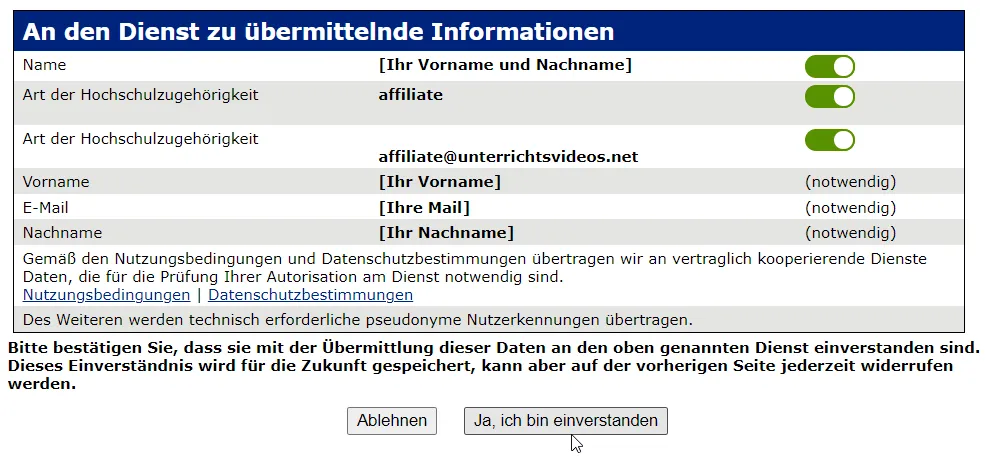
Wenn Sie versuchen, sich mit einer neuen Kennung des Meta-Videoportals erstmalig an einem Dienst anzumelden, werden Sie beim Login um eine Zustimmung zur Weitergabe von Informationen gebeten, die der gewünschte Dienst jeweils anfordert. Optionale Informationen können Sie dabei abwählen. Dabei sollten Sie jedoch berücksichtigen, dass bei Abwahl optionaler Informationen unter Umständen bestimmte Funktionen des Dienstes für Sie eventuell nicht im gleichen Umfang zur Verfügung stehen (können).

Sie können Ihre Auswahl nachträglich ändern. Dazu gehen Sie wie folgt vor:

1. Melden Sie sich zunächst ab, sofern Sie eingeloggt sind.

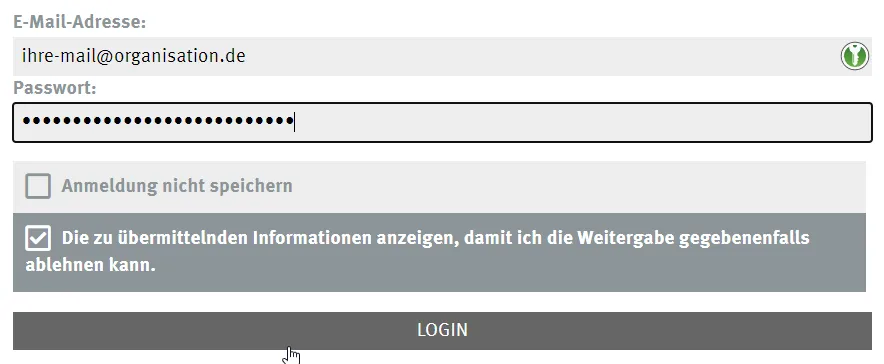
2. Bei Ihrem nächsten Login können Sie die folgende Option zusätzlich anwählen:

  • "Die zu übermittelnden Informationen anzeigen, damit ich die Weitergabe gegebenenfalls ablehnen kann."

3. Sie können nun die Informationsweitergabe anpassen:

Damit die IT-Abteilung Ihrer Einrichtung das Meta-Videoportal-Projekt freischalten kann, können Sie den Link auf diese FAQ an die für Sie zuständige Kontaktperson an Ihrer Einrichtung weiterleiten. Diese können Sie auf der Seite des DFN über die Schaltfläche "Identity Providers" in der Spalte "Contacts" einsehen. Schreiben Sie präferiert an die dort für Ihre Einrichtung angegebene "Support"-Adresse. Setzen Sie info@unterrichtsvideos.net gerne für Rückfragen in den CC.

Technische Informationen zur Freischaltung des Meta-Videoportals für Ihre Einrichtung:

Das Meta-Videoportal besteht aus kooperierenden Videoportalen (Service Providern innerhalb der DFN). Um eine Zugriffsberechtigung für die Nutzer*innen Ihrer Einrichtung erfolgreich prüfen zu können, werden verschiedene Attribute für die DFN Entity Category metavideoportal-member benötigt. Somit ist gewährleistet, dass die Freigaben stets nur für die Service Provider gelten, die aktuell Mitglieder des Metaportal-Kooperationsprojektes sind. Über eine Attribute Authority in der DFN kann die Berechtigung bei Login durch einen Nutzer an einem beteiligten Videoportal überprüft werden. Dieses Verfahren ist durch einen Kooperations- sowie auch Rahmenvertrag im Projektverbund ermöglicht. Die DSGVO-konforme Konfiguration des User Consents an den IDPs erlaubt eine datenschutzrechtlich konforme Lösung, die auf der freiwilligen Einwilligung zur Datenweitergabe bei Login an den einzelnen Service Providern beruht, welche jeweils eine Datenschutzerklärung ausweisen. Zusätzlich wird darüber hinaus erneut ein Einverständnis zur Datenverarbeitung bei der notwendigen Registrierung am Meta-Videoportal eingeholt.

Freischaltung der DFN Entity Category metavideoportal-member:

Für die Entity-Category werden folgende standardisierte Attribute benötigt:

  1. subject-id (SAML 2.0) = urn:oasis:names:tc:SAML:attribute:subject-id

    Sofern noch keine subject-id an ihrem Dienst vorliegt, übermitteln Sie:
    • eduPersonPrincipalName (eppn) = urn:oid:1.3.6.1.4.1.5923.1.1.1.6
      und möglichst zusätzlich die
    • persistente SAML2 NameID

    Bestandsfreischaltungen: Hinweis im Falle bereits bestehender Freischaltungen

    Haben Sie bereits zu einem früheren Zeitpunkt den eduPersonPrincipalName an die Entity Category übermittelt, so sollte dieser nach Freigabe der subject-id möglichst ebenfalls über einen längeren Zeitraum zusätzlich weiterhin übermittelt werden, damit die Dienste nahtlos auf das neuere Attribut migrieren können, ohne dass die Zugänglichkeit zum eigenen Konto für Nutzende verloren geht.
  2. Vorname (givenName) = urn:oid:2.5.4.42
    Nachname (sn/surname) = urn:oid:2.5.4.4
    und
    Angezeigter Name (displayName) = urn:oid:2.16.840.1.113730.3.1.241

  3. E-Mail (mail) = urn:oid:0.9.2342.19200300.100.1.3

  4. Verlässlichkeit der Identität (eduPersonAssurance) = urn:oid:1.3.6.1.4.1.5923.1.1.1.11
    Nach Ablösung der Verlässlichkeitsklassen "basic" und "advanced" innerhalb der DFN-AAI fungiert dieses Attribut seit dem 12. Januar 2023 als Ersatz zur Kommunikation von Verlässlichkeiten bzgl. Identitäten (vgl. DFN:Identity Assurance). Die Erfüllung der Konformitätskriterien des REFEDS Assurance Frameworks stellt eine Voraussetzung innerhalb der DFN-AAI dar. Da dieses Attribut keine personenbezogenen Daten enthält, wird empfohlen, dieses grundsätzlich an alle Service Provider zu übertragen (vgl. DFN:Assurance IDP - Attributfreigabe).

  5. Studienabschluss (dfnEduPersonFinalDegree) (optional, jedoch empfohlen - sofern vorliegend) = urn:oid:1.3.6.1.4.1.22177.400.1.1.3.6
    Mit diesem eLearning Attribut der DFN können Lehramtsstudierende automatisch autorisiert werden, so dass manuelle Autorisationsprozesse entfallen.

Begründung der Anforderung:

  • Der eduPersonPrincipalName (und zukünftig subject-id) wird für die Herstellung der Funktionalität der Attribute Authority benötigt (Zugriffsberechtigung in verteilten Diensten).
  • Durch die Zusicherung des Vor- wie Nachnamens sowie ggf. des Studienabschlusses können (u.a. von der Person erbrachte) Berechtigungsnachweise geprüft werden.
  • Die E-Mail-Adresse ist notwendig zur Kommunikation mit den Nutzer*innen. Die Anforderung erspart Tippfehler sowie Validierungsschritte der E-Mail-Adresse, ebenso ist das Verfahren schneller und verlässlicher.
  • Die vollständigen Hinweise zur Datenverarbeitung können der Datenschutzerklärung entnommen werden.
  • Die angeforderten Attribute entsprechen im Wesentlichen den Erfordernissen und Nutzungsszenarien, die auch bei der gängigen REFEDS Entity Category Research&Scholarship 1.3 und der "REFEDS Personalized Access Entity Category" vorliegen, so dass hier eine Kompatibilität zu diesen Spezifikationen gewahrt wird.

Um eine Freischaltung an Ihrem Shibboleth IDP vorzunehmen, fügen Sie beispielsweise folgende Regel ein:

attribute-filter.xml:

<AttributeFilterPolicy id="metavideoportal-member">
<PolicyRequirementRule xsi:type="EntityAttributeExactMatch"
     attributeName="http://macedir.org/entity-category"
     attributeValue="http://aai.dfn.de/category/metavideoportal-member" />
<AttributeRule attributeID="eduPersonPrincipalName" permitAny="true"/>
<AttributeRule attributeID="samlSubjectID" permitAny="true"/>
<AttributeRule attributeID="displayName" permitAny="true"/>
<AttributeRule attributeID="givenName" permitAny="true"/>
<AttributeRule attributeID="sn" permitAny="true"/>
<AttributeRule attributeID="mail" permitAny="true"/>
<AttributeRule attributeID="eduPersonAssurance" permitAny="true"/>
<!-- Optional, if available, for resource authorization -->
<AttributeRule attributeID="dfnEduPersonFinalDegree" permitAny="true"/>
</AttributeFilterPolicy>

Bitte prüfen Sie die Regel zuvor auf Korrektheit für den IDP Ihrer Einrichtung. Insbesondere muss die „attributeID“ des jeweiligen hier gelisteten Attributs mit der ID der Definition des standardisierten Attributs im Attribute Resolver Ihres Identity Providers (attribute-resolver.xml) übereinstimmen.

Bitte benachrichtigen Sie uns nach der Freischaltung unter info@unterrichtsvideos.net.

Sie können die Freischaltung und die Attributübermittlung auf dieser Seite testen.

Mögliche Fehlerursachen:

  • Fehlende Freischaltung durch Institution
    Jede Institution muss die Weitergabe der Daten Ihrer Nutzer*innen an uns einmalig freischalten. Die meisten Institutionen haben dies bereits getan. In Einzelfällen kann die Freischaltung aber noch ausstehen und es erscheint die oben genannte Fehlermeldung. 

    Erscheint beim Einloggen die Fehlerseite mit der Überschrift "Ohne Identität?"
    Dann kontaktieren Sie bitte den dort angegebenen Ansprechpartner Ihrer Einrichtung.

    Schreiben Sie uns zusätzlich eine E-Mail an info@unterrichtsvideos.net, damit wir uns um die Freigabe bemühen können. 

    Verweisen Sie gerne auf die technischen Informationen zur Freischaltung:
  • Fehlende Zustimmung Ihrerseits zur Weitergabe von Daten beim Login
    Einige Institutionen erlauben die Zustimmung und Ablehnung der Weitergabe bestimmter Informationen bei der Anmeldung an einem Dienst. Unter Umständen haben Sie zuvor einer Informationsweitergabe für unseren Dienst nicht zugestimmt. Ihre Entscheidung können Sie in der Regel nachträglich beim Login ändern. 

    Wenn Sie im Rahmen der Registrierung eine neue Kennung erhalten haben und beim Login die Einrichtung "Meta-Videoportal unterrichtsvideos.net" nutzen, haben wir Ihnen eine Anleitung zur Anpassung der Informationsweitergabe bereitgestellt.


Für andere Einrichtungen weicht das Vorgehen unter Umständen ab oder steht nicht zur Verfügung.

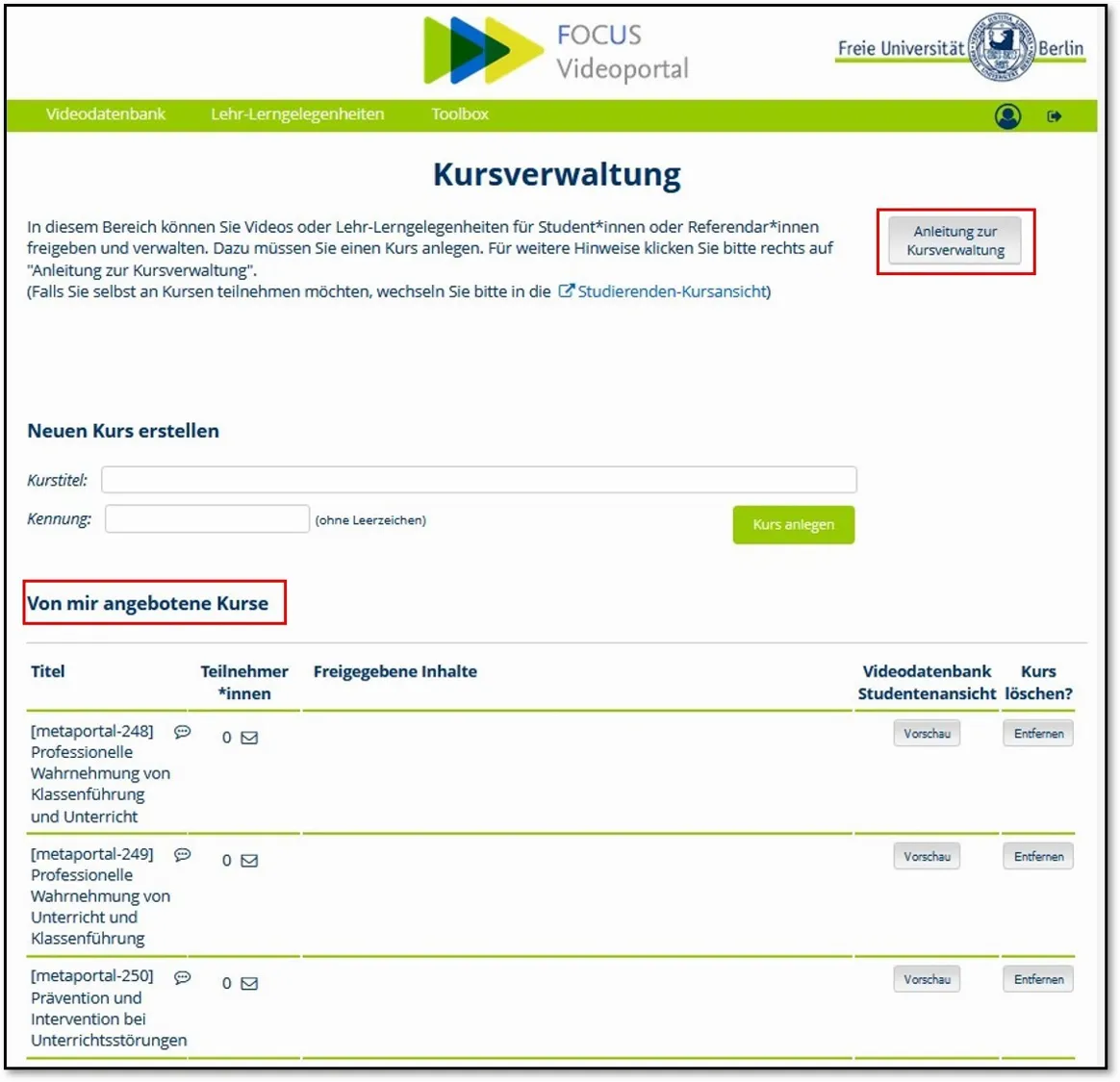
Das FOCUS Videoportal erfordert die Freischaltung einzelner Videos oder Themen- bzw. Videoreihen für Teilnehmende Ihres Kurses. Nachdem Sie über das Meta-Videoportal einen Kurs registriert haben und dieser freigeschaltet wurde, besuchen Sie die Kursverwaltung des FOCUS Videoportals: 

Ihre über das Meta-Videoportal registrierten und freigeschalteten Kurse werden automatisch im Bereich "Von mir angebotene Kurse" angezeigt. Sie können dort ab dem genehmigten Kursbeginn Videos für den Kurs auswählen und freigeben. Folgen Sie dazu der "Anleitung zur Kursverwaltung"  oben rechts im FOCUS Videoportal.

Hinweis:

  • Die über Ihren Kurs im Meta-Videoportal unterrichtsvideos.net freigeschalteten Teilnehmenden werden automatisch auch bei FOCUS freigeschaltet (Login erforderlich). Weder Sie noch Ihre Teilnehmenden müssen dazu manuell etwas durchführen! Es ist nicht erforderlich, dass Sie die Teilnehmenden Ihres Kurses erneut manuell bei FOCUS freischalten.

Das Bild zeigt Instruktionen zur Verwaltung von Kursen im Portal FOCUS

Um passende Videos für Ihren Kurs zu finden, nutzen Sie bitte die Videosuche und wählen Sie Ihre Zielgruppe(n) des Kurses im Filter aus. Nun sehen Sie eine Übersicht der zur Verfügung stehenden Videos und anderen Inhalte. Unter anderem ist auch das Filtern nach den jeweiligen Portalen möglich. 

Bitte beachten Sie dabei, dass noch nicht alle angeschlossenen Portale die zentrale Registrierung unterstützen. Eine aktuelle Übersicht dazu, welche Portale die zentrale Registrierung bereits unterstützen, finden Sie bspw. im Menü "Registrierung".

Wenn die (Kurs-)Registrierung nicht funktioniert, versuchen Sie es bitte später erneut. Sollte es wiederholt Probleme geben, schreiben Sie gerne eine E-Mail an info@unterrichtsvideos.net. Bitte fügen Sie eine möglichst genaue Problembeschreibung inklusive Fehlermeldungen und ggf. Screenshots an.

Eine Schritt-für-Schritt-Vorgehen finden Sie

Wichtig, damit die Kursteilnehmenden direkt in Ihrem Kurs erscheinen:
Teilen Sie diesen beim Versenden Ihres Einladungslinks mit, dass sie sich unbedingt über Ihren Link registrieren sollen, indem sie der entscheidenden Aufforderung "Wählen Sie Ihre Einrichtung" folgen. Sie sollten sich nach Aufruf des Links NICHT über "Registrierung" oben rechts regulär registrieren, da sie sonst nicht direkt in Ihrem Kurs erscheinen und der Registrierungsprozess verzögert wird.

Kursanträge können von Personen einer der folgenden berechtigten Gruppen gestellt werden:

  • Hochschullehrende
  • Seminarleitungen im Vorbereitungsdienst
  • Fortbildner/-innen

Bitte wenden Sie sich dazu an Ihre Kursleitung. Diese kann Ihnen den Einladungslink erneut zukommen lassen.

Bitte wenden Sie sich dazu zunächst an Ihre Kursleitung. Sie können den Einladungslink jederzeit erneut nutzen, um mit Ihrer Kursleitung zu kommunizieren und die Freischaltung autonom arrangieren.

Mit Ende des Kurses endet auch Ihr Zugang. Möchten Sie diesen dennoch weiterhin nutzen, loggen Sie sich im Meta-Videoportal ein und stellen Sie bitte unter „Mein Bereich“ einen Änderungsantrag.

Mit Ende des Kurses endet auch Ihr Zugang. Möchten Sie diesen dennoch weiterhin nutzen, loggen Sie sich im Meta-Videoportal ein und stellen Sie bitte unter „Mein Bereich“ einen Änderungsantrag.

Dies kann daran liegen, dass Sie sich unter Umständen nicht über den Einladungslink registriert haben. In diesem Fall sind Sie zwar registriert, erscheinen jedoch nicht in der Kursliste. Sie können sich dann auch nachträglich noch über denselben Einladungslink in den Kurs einschreiben.

Loggen Sie sich hierfür zunächst im Meta-Videoportal ein und rufen Sie erst danach den Einladungslink für den jeweiligen Kurs auf.

Wenn die (Kurs-)Registrierung nicht funktioniert, versuchen Sie es bitte später erneut. Sollte es wiederholt Probleme geben, schreiben Sie gerne eine E-Mail an info@unterrichtsvideos.net. Bitte fügen Sie eine möglichst genaue Problembeschreibung inkl. Fehlermeldungen und ggf. Screenshots an.

Über die Kursregistrierung kann jede Person registriert werden, die oder der an einem Kurs teilnimmt.

Dies gilt sowohl für aktive Nutzer/-innen als auch für Nutzer/-innen, die noch keinen aktiven Zugang besitzen.

Kursteilnehmer/-innen, bei denen der Zugang während des Kurses auslaufen würde, bleiben so bis zum Ende des Kurses aktiv.

Zur interaktiven Anleitung für Kursteilnehmende

Zur Video-Anleitung der Registrierung

Wichtig, damit Sie direkt in einem gewünschten Kurs erscheinen:
Nutzen Sie den von Ihrer Kursleitung erhaltenen Einladungslink und registrieren Sie sich, indem Sie der entscheidenden Aufforderung "Wählen Sie Ihre Einrichtung" folgen. Sie sollten sich nach Aufruf des Links NICHT über "Registrierung" oben rechts regulär registrieren, da Sie sonst nicht direkt im gewünschten Kurs erscheinen und der Registrierungsprozess verzögert wird.

Aus datenschutzrechtlichen Gründen und zum Schutz der gefilmten Personen sind die meisten der hier gelisteten Inhalte (insbesondere Unterrichtsvideos) erst nach einer Registrierung für berechtigte Personengruppen zugänglich. Das Meta-Videoportal richtet sich an Personen, die im pädagogischen Bereich tätig oder in Ausbildung sind. Auch Unterrichtsforscher*innen können Zugriff auf einen Teil der beteiligten Videoportale und Inhalte erhalten. Einige der Videoportale und deren Inhalte sind allerdings nur für Personen in der Lehrkräfteaus-, -fort- und -weiterbildung zugänglich. Zielgruppen sind beispielsweise Lehramtsstudierende, Hochschullehrende, Lehrkräfte im Vorbereitungsdienst, Seminarleitungen, Lehrkräfte und Fortbildner*innen.

Registrierung

Die Registrierung erfolgt über den Menüpunkt Registrierung auf der Startseite. Dort wählen Sie bitte die Einrichtung aus, von der Sie kommen, und loggen sich über den Single Sign-On (SSO) ein. Wenn Ihre Einrichtung nicht aufgeführt ist, können Sie ein neues Nutzerkonto erstellen. Bitte haben Sie dafür Verständnis, dass wir in beiden Fällen Ihre Angaben zum Schutz der gefilmten Personen prüfen müssen. Aus diesem Grund kann die Bearbeitung Ihres Registrierungsantrages einige Tage in Anspruch nehmen (siehe Nutzungsbedingungen). Sie erhalten eine E-Mail-Bestätigung nach Abschluss der Prüfung. 

Gelistete Einrichtungen

Wenn Sie für die Registrierung Ihre bestehenden Nutzerdaten Ihrer Einrichtung genutzt haben und Ihr Zugang freigeschaltet wurde, können Sie sich mit den Zugangsdaten Ihrer Einrichtung (Kennung und Passwort) in das Meta-Videoportal einloggen.

Wählen Sie dazu in der Organisationswahlliste Ihre Einrichtung aus und geben Sie anschließend Ihre Daten ein, so wie Sie es auch für andere Dienste gewohnt sind.

Wie nutze ich mein Schulportal oder Landesportal zur Registrierung als Lehrkraft? (VIDIS)

Ihr Schul-/Landesportal muss bereits erfolgreich an VIDIS.schule angebunden sein.

Sollte ihr Schulportal/Landesportal nicht gelistet sein und auch beim Versuch über den Login mit Einrichtungswahl "VIDIS.schule" nicht auftauchen, erfragen Sie bitte bei Ihrem Schulportal/Landesportal den Stand der Anbindung an VIDIS.

Zurzeit sind folgende Bundesländer und Portale angebunden:

  • Bayern
  • Brandenburg
    • Schulportal Brandenburg
  • Bremen
    • Schulportal Bremerhaven
    • SuBITI Bremen
  • Niedersachsen
    • Niedersachsen moin.schule
  • Nordrhein-Westfalen
    • Logineo NRW 
  • Rheinland-Pfalz
    • Schulcampus RLP
  • Saarland
    • Online Schule Saarland
  • Sachsen
    • Schullogin Sachsen
    • Schulportal der Evangelischen Schulen in Sachsen
  • Schleswig-Holstein
    • Berufliche Schule Husum

Mein Portal ist gelistet, der Login funktioniert jedoch nicht

Sollte ihr Schulportal/Landesportal bereits gelistet sein, jedoch der Login nicht funktionieren, so hat Ihre Schule, das Land oder eine andere verantwortliche Stelle für Ihre Einrichtung im Schulportal/Landesportal bislang keine Freischaltung vorgenommen.

Schulleitungen können eine Freischaltung des Meta-Videoportals im VIDIS-Portal vornehmen: 

Unter Umständen weicht das konkrete Verfahren für die Freischaltung durch Ihr Schulportal/Landesportal bei Einrichtungen oder Bundesländern ab. Erfragen Sie in diesem Fall das Vorgehen bei Ihrem Schulportal/Landesportal oder über das VIDIS-Kontaktformular.

Nicht aufgeführte Einrichtungen (neue Kennung)

Wenn Sie im Rahmen der Registrierung ein neues Nutzerkonto für das Meta-Videoportal erstellt haben (d.h. nicht eine bereits bestehende Kennung zum Login nutzen können) und Ihr Zugang freigeschaltet wurde, wählen Sie als Einrichtung bitte "Meta-Videoportal unterrichtsvideos.net" aus. Sie können sich dann mit Ihrer E-Mail-Adresse und Ihrem selbst gewählten Passwort einloggen.

Wie kann ich mich nach der Registrierung auf den einzelnen Portalen einloggen?

Auf welchen Portalen Sie sich nach der Registrierung auf dem Meta-Videoportal einloggen können, hängt davon ab, ob das Portal die zentrale Registrierung unterstützt. Eine aktuelle Übersicht darüber, für welche Portale dies derzeit der Fall ist, finden Sie hier.

Zum Login öffnen Sie bitte den Login-Bereich im jeweiligen Portal. Anschließend wählen Sie dort Ihre Organisation aus. Haben Sie bei der Registrierung „Meine Einrichtung ist nicht aufgeführt“ angegeben, wählen Sie beim Login bitte das Meta-Videoportal als Organisation aus.
Wählen Sie zunächst die Zielgruppe aus, um die Ihnen zur Verfügung stehenden Videos zu finden. Denn die Videos sind teilweise nur von ausgewählten Nutzergruppen einsehbar. Dadurch stellen wir sicher, dass Sie bei Ihrer Suche nur jene Video-Metadaten sehen, die Sie später auch an den einzelnen Portalen nutzen können.

Stellen Sie dann ihre Suchkriterien im Filtermenü ein.

Sie können dort nach bestimmten Kriterien suchen, wie bspw.:

  • Arten des Inhalts (z.B. Videos)
  • Schularten
  • Jahrgangsstufen
  • Unterrichtsfächern
    und
  • Videoportalen

Hinter den Suchkriterien wird Ihnen jeweils angezeigt, wie viele Treffer sich dahinter bei der aktuellen Auswahl verbergen. 
Des Weiteren können Sie die Schlagwortsuche verwenden.

Die Videos unterliegen dem Urheberrecht der jeweiligen Videoportale. Diese sind für die Inhalte ihrer Portale selbst verantwortlich. Das Meta-Videoportal dient lediglich als Suchmaschine.

Die beteiligten Universitäten stellen die Videos für Zwecke der Aus- und Weiterbildung von (angehenden) Lehrpersonen und im pädagogischen Bereich tätigen Personen zur Verfügung. Die Videos dürfen nicht heruntergeladen, kopiert, weitergegeben, verändert oder anderweitig angeboten werden. Die meisten Videos sind nur nach einer vorherigen Registrierung zugänglich. Ein persönlicher Zugang darf nicht an andere Personen weitergegeben werden.
Sie dürfen die Unterrichtsvideos auch in Veranstaltungen abspielen, die der Aus-, Fort- und Weiterbildung pädagogisch tätiger Personen dienen, wenn die Teilnehmenden nicht registriert sind. Sie müssen dann sicherstellen, dass die Vertraulichkeit der Unterrichtsvideos gewahrt wird, das heißt dass die Teilnehmenden die Unterrichtsvideos nicht aufzeichnen und verpflichtet werden, über persönliche Informationen zu den in den Unterrichtsvideos gezeigten Personen Stillschweigen zu wahren.

Gegebenenfalls gelten für einzelne Videoportale darüber hinaus zusätzliche Nutzungsbedingungen, die Ihnen dann auf dem jeweiligen Portal bekanntgemacht werden.

Das Meta-Videoportal ermöglicht eine frei zugängliche, übergreifende Suche von Unterrichtsvideos und videobasierter Lernangebote bestehender Unterrichtsvideoportale. Dies soll vor allem Personal der Lehrkräfteaus- und -fortbildung ermöglichen, schnell und unkompliziert solche Videos zu finden, die u.a. für die jeweils angestrebte Jahrgangsstufe, Schulform, das Fach oder Thema gesucht werden. Das Meta-Videoportal versteht sich dabei als Suchmaschine, welche die Metadaten der Videos und Lernangebote teilnehmender Videoportale indexiert und durchsuchbar macht. Die Bereitstellung der Videos und Lernangebote erfolgt durch die jeweiligen Inhaltsanbietenden. Eine zentrale Registrierungsfunktion vereinfacht bei einer Vielzahl der angeschlossenen Portale den Zugang zu den zugangsbeschränkten Inhalten. Koordiniert wird das Portal von der Universität Münster.

debug: finder - counter
Ergebnisse 1 – 36 von 36